مهرناز کرانی مترجم رسمی فرانسه

راهنمای ثبت آپوستیل

خلاصه محتوا ( کلیک کنید )

راهنمای کامل و گام‌به‌گام ثبت آپوستیل در سامانه میخک

آپوستیل کردن اسناد، فرآیندی حیاتی برای تأیید اعتبار مدارک در سطح بین‌المللی است. سامانه میخک بستری امن و سریع برای این کار فراهم کرده است. در این راهنما، صفر تا صد ثبت درخواست آپوستیل را بررسی می‌کنیم.

مرحله ۱: ورود به سامانه

ابتدا به سامانه میخک به آدرس https://mikhak.mfa.gov.ir مراجعه کنید. پس از باز شدن صفحه اصلی، روی دکمه «ثبت نام/ ورود به سامانه» کلیک کنید تا وارد پنل کاربری شوید.
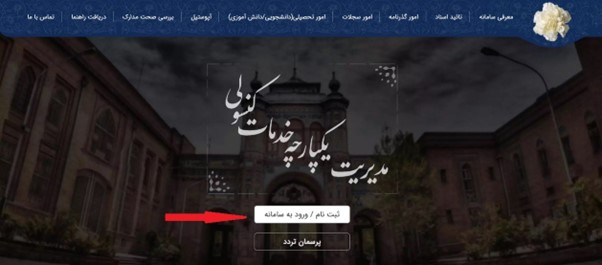
مرحله 1: به سامانه میخک به آدرس https://mikhak.mfa.gov.ir/form/landing.xhtml مراجعه نمایید و روی گزینه «ثبت نام/ ورود به سامانه» کلیک کنید.

مرحله ۲: احراز هویت اولیه

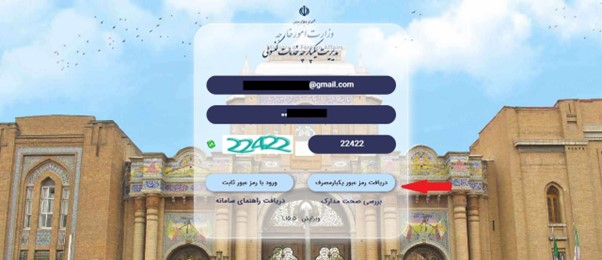
در صفحه لاگین، پست الکترونیکی و شماره ملی خود را وارد کنید. با درج کد امنیتی، گزینه «دریافت رمز عبور یکبار مصرف» را بزنید. این رمز به ایمیل شما ارسال می‌شود.

مرحله 2: آدرس پست الکترونیکی و شماره ملی خود را وارد کنید و پس از درج کد امنیتی تصویر، روی گزینه «دریافت رمز عبور یکبار مصرف» کلیک کنید.

مرحله ۳: تکمیل ورود

رمز یکبار مصرف دریافتی را در کادر مربوطه وارد کرده و گزینه «ورود به سامانه با رمز یکبار مصرف» را انتخاب کنید.
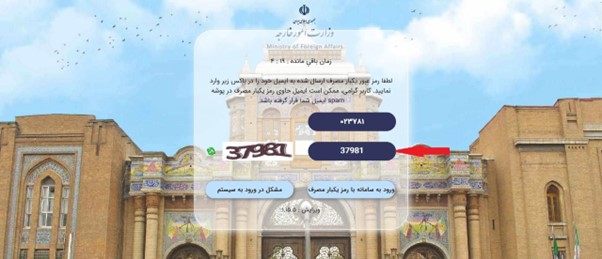
مرحله 3: رمز یکبار مصرف ارسال شده به ایمیل خود و کد امنیتی را وارد کنید. گزینه «ورود به سامانه با رمز یکبار مصرف» را انتخاب کنید.

مرحله ۴: ثبت اطلاعات هویتی

اگر بار اولی است که وارد می‌شوید، اطلاعات هویتی خود را با دقت در بخش مربوطه تکمیل و ثبت نمایید.

مرحله 4: در صفحه ثبت نام، اطلاعات هویتی خود را وارد و ثبت کنید.

مرحله ۵ و ۶: شروع درخواست آپوستیل

پس از ورود به کارتابل، در منوی اصلی گزینه «آپوستیل» را پیدا کرده و روی آن کلیک کنید. سپس گزینه «ثبت درخواست آپوستیل» را انتخاب نمایید.

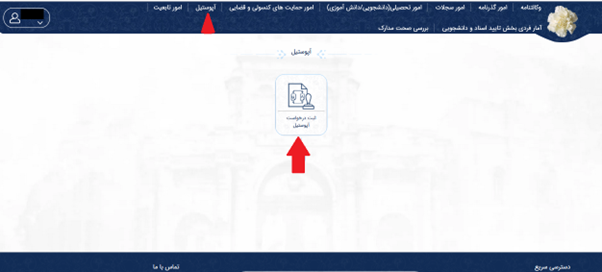
مرحله 5: پس از ثبت اطلاعات، در کارتابل خود گزینه «آپوستیل» را انتخاب نمایید.


مرحله 6: روی گزینه «ثبت درخواست آپوستیل» کلیک کنید.

مرحله ۷: بارگذاری و ثبت سند

مطابق راهنمای سایت، نوع سند خود را انتخاب کنید. در بخش نمایندگی، عبارت «وزارت امور خارجه» را وارد نمایید. سپس تصویر تمام صفحات سند را بارگذاری کنید. در نهایت با وارد کردن کد امنیتی، دکمه «ثبت» را بزنید.

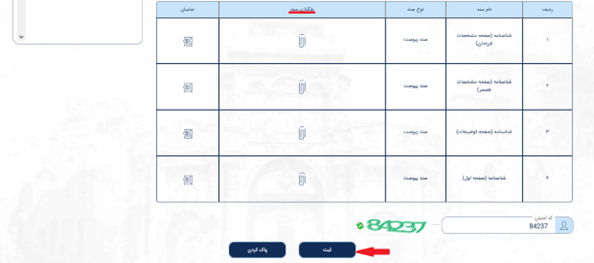
مرحله 7: مطابق تصویر، نوع سند خود را انتخاب کنید و در قسمت نمایندگی، گزینه «وزارت امور خارجه» را وارد نمایید. سپس، در قسمت «بارگذاری سند» تصویر تمام صفحات سند خود را بارگذاری نمایید. پس از پایان بارگذاری و وارد کردن کد امنیتی، روی گزینه «ثبت» کلیک کنید.

مرحله 7: مطابق تصویر، نوع سند خود را انتخاب کنید و در قسمت نمایندگی، گزینه «وزارت امور خارجه» را وارد نمایید. سپس، در قسمت «بارگذاری سند» تصویر تمام صفحات سند خود را بارگذاری نمایید. پس از پایان بارگذاری و وارد کردن کد امنیتی، روی گزینه «ثبت» کلیک کنید.

مرحله ۸: دریافت تأییدیه

پس از پردازش، در صفحه جدید از قسمت «دریافت رسید»، می‌توانید تأییدیه مدرک خود را دانلود نمایید.

(نکته: برای راهنمایی‌های بیشتر در خصوص تأییدیه‌های آموزش و پرورش، می‌توانید به بخش مقالات سایت ما مراجعه کنید.)
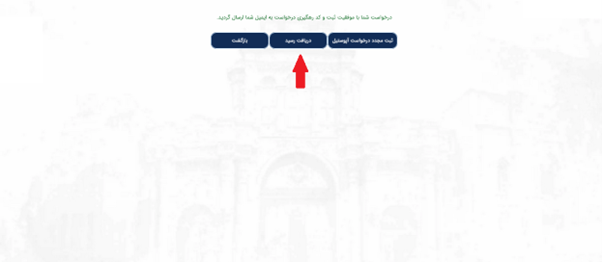
مرحله 8: در صفحه جدید و از قسمت «دریافت رسید»، می توانید تأییدیه آپوستیل مدرک خود را دانلود نمایید.
راهنمای ثبت آپوستیل


دریافت راهنمای تأییدیه آموزش و پرورش به صورت PDF

دیدگاه‌ خود را بنویسید

نشانی ایمیل شما منتشر نخواهد شد. بخش‌های موردنیاز علامت‌گذاری شده‌اند *

درباره مهرناز کرانی مترجم فرانسه

دفتر ترجمه خدمات ترجمه فرانسه لینگ ایران با مدیریت خانم دکتر مهرناز کرانی و در امتداد فعالیت دفتر ترجمه رسمی ۱۰۱۸ در سال ۱۳۹۶ آغاز به کار نمود.

مقالات پربازدید

خبرنامه

هفته نامه لینگ ایران

پیمایش به بالا